溫州市龍灣永興正大電子元件廠三通產品列表與電子配件保養指南
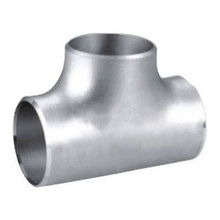
溫州市龍灣永興正大電子元件廠作為專業的電子元件制造商,其生產的三通連接器及相關電子配件以優良的品質和穩定的性能,在工業控制、通訊設備、汽車電子、家電制造等多個領域得到廣泛應用。為確保客戶能充分了解產品并實現最佳使用效果,本文將系統介紹該廠核心的三通產品系列,并提供實用的電子配件保養知識。
一、 正大電子元件廠三通產品系列概覽
三通連接器,主要指在電路連接中實現“一進二出”或“二進一出”分流或匯流功能的電子元件。正大電子元件廠根據材質、規格、應用場景的不同,提供多樣化的三通產品,主要分類如下:
- 按接口類型分類:
- 端子式三通: 適用于導線與端子的快速對接,常用于配電箱、控制器內部布線。產品具有夾持力強、接觸電阻低的特點。
- 接插件式三通: 標準化的插頭/插座組合,如杜邦頭、矩形連接器等,便于模塊化設備的組裝與維修。
- 螺紋式/管式三通: 多用于需要密封或承受一定機械應力的場合,如傳感器信號線、戶外設備連接。
- 按電流/電壓等級分類:
- 低壓小電流三通: 適用于信號傳輸、弱電控制電路,如數據線、傳感器接口。
- 動力型三通: 設計用于傳輸較高電流,材質更厚實,接觸面積更大,常用于電源分配。
- 按材質與工藝分類:
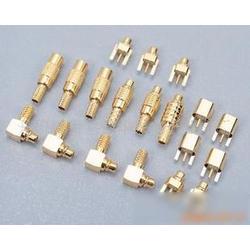
- 材質: 主要采用優質黃銅、磷青銅鍍鎳或鍍金(提升導電性和防腐蝕),外部絕緣體多為阻燃PVC、尼龍或PBT工程塑料,確保安全與耐用。
- 工藝: 精密沖壓、自動化裝配,保證產品尺寸精確、接觸可靠。
核心產品列表示例(具體型號以官方目錄為準):
- ZD-TB系列(絕緣穿刺型): 無需剝線即可實現導線T型連接,安裝快捷,密封性好。
- ZD-SC系列(螺紋鎖緊型): 帶防水膠圈和金屬螺紋套,防護等級高,適用于環境復雜的設備。
- ZD-DB系列(板對線直通型): 可直接焊接或安裝在PCB板上,實現板端到線束的分支連接。
二、 電子配件通用保養與使用建議
正確的使用與保養能極大延長電子配件壽命,保障系統穩定運行。以下建議適用于三通連接器及其他各類電子配件:
- 正確安裝與操作:
- 匹配使用: 嚴格根據產品的額定電壓、電流和溫度范圍選用,嚴禁超負荷運行。
- 規范接線: 確保導線插入到位,鎖緊裝置(如螺絲、卡扣)完全緊固,防止虛接導致發熱或斷路。
- 防靜電處理: 在接觸敏感電子元件前,佩戴防靜電手環或觸摸接地金屬,釋放人體靜電。
- 日常維護與檢查:
- 定期清潔: 使用干燥的壓縮空氣或軟毛刷清除連接器表面的灰塵、油污。對于金屬觸點,可用專用電子接觸清潔劑和無塵布輕輕擦拭,切忌使用水或普通清潔劑。
- 檢查狀態: 定期檢查連接器有無物理損傷(如裂紋、變形)、金屬部分有無氧化或腐蝕跡象、絕緣層是否老化脆化。發現異常應及時更換。
- 緊固檢查: 對于振動環境下的設備,應定期檢查接線端子的緊固情況,防止因振動而松動。
- 儲存與環境要求:
- 儲存條件: 產品應儲存在干燥、通風、無腐蝕性氣體的環境中,避免陽光直射。理想溫度為-10℃~40℃,相對濕度低于70%。
- 防潮防氧化: 長期不用的配件,尤其是金屬觸點,可涂抹少量專用接觸油脂或存放在密封袋中,以防氧化。
- 避免機械應力: 連接線束應合理布置,避免過度彎曲、拉伸或擠壓連接器部位。
- 故障預防與處理:
- 若連接器在使用中出現異常升溫、打火、信號斷續等情況,應立即斷電檢查。
- 更換配件時,建議選用同型號或經廠家確認可兼容的產品,確保電氣和機械性能一致。
###
選擇可靠的產品是基礎,而科學的使用與精心的維護則是保障設備長期穩定運行的關鍵。溫州市龍灣永興正大電子元件廠致力于為客戶提供優質的三通連接器及解決方案。我們建議用戶在產品選型、安裝及維護過程中,參考本指南并結合具體產品說明書進行操作。建立定期維護制度,方能最大化發揮產品效能,降低系統故障風險,創造持續價值。